Auf dieser Seite
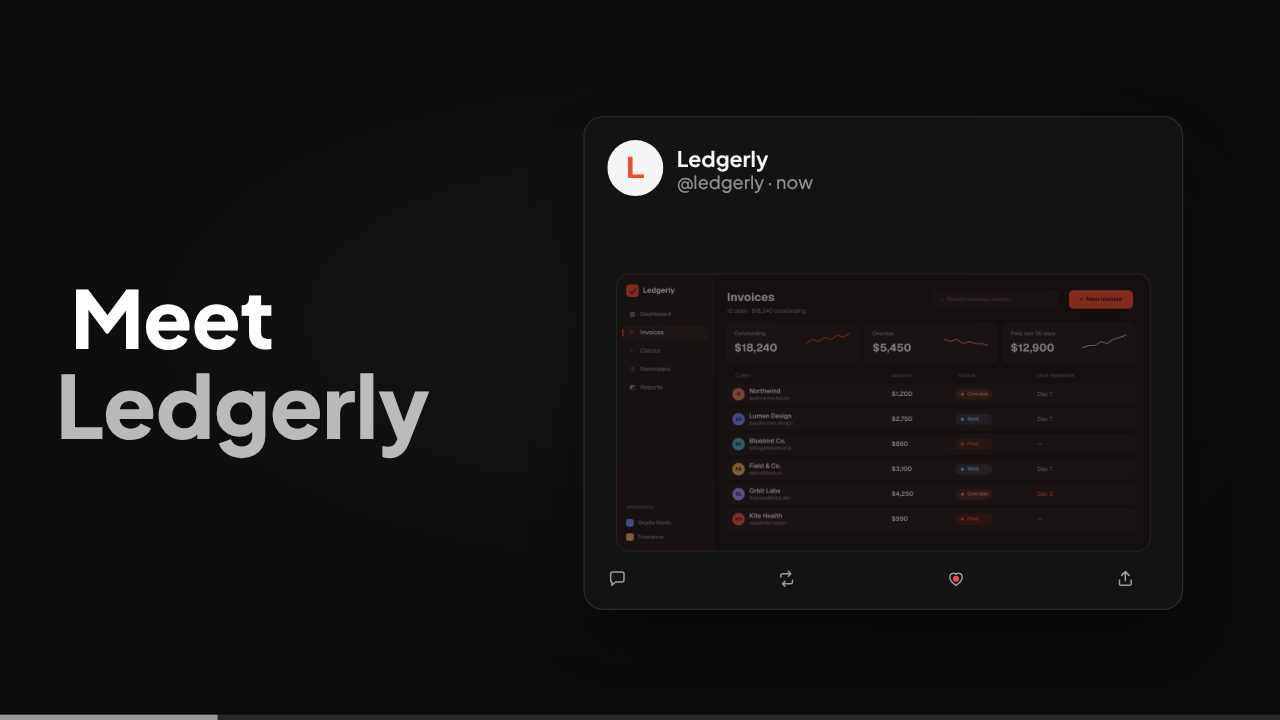
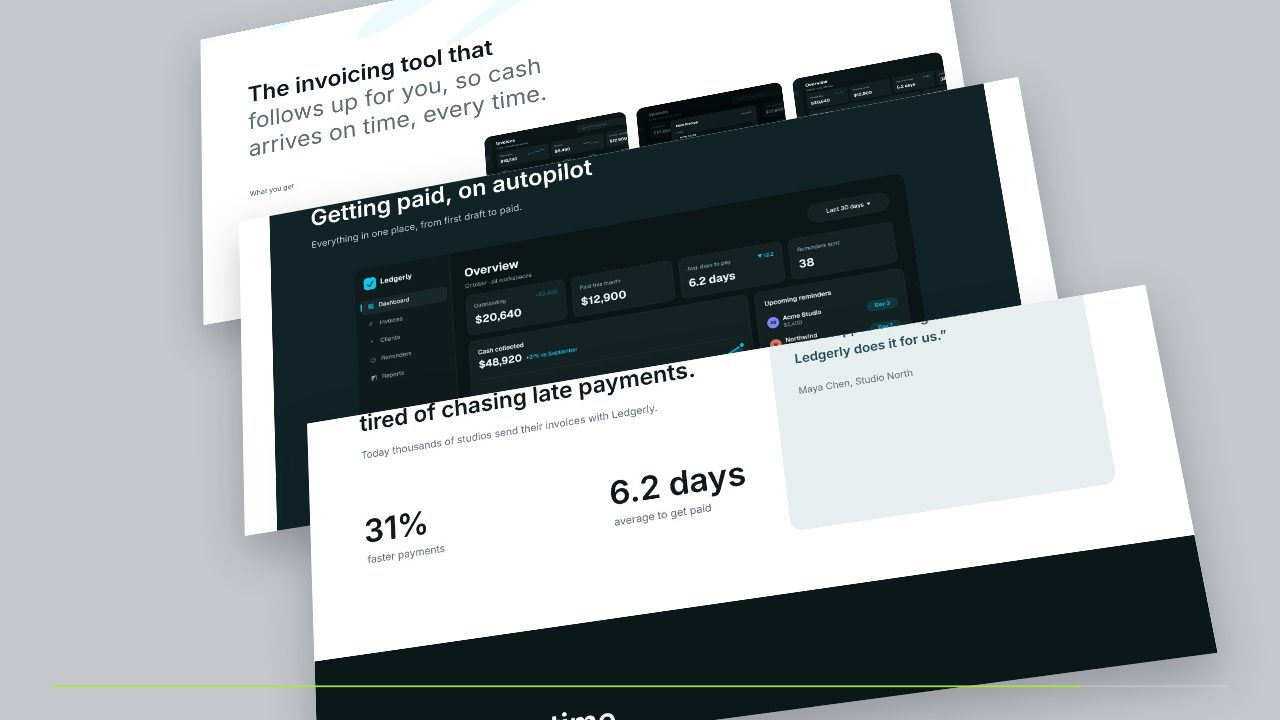
Wahrscheinlich hast du schon alles, was du für ein Produktvideo brauchst. Es liegt in einem Ordner mit Screenshots von deiner Landingpage, deinem App-Store-Eintrag oder deinem letzten Changelog. Der Trick ist, aus Standbildern etwas zu machen, das sich bewegt und eine Story erzählt.
Dieser Ratgeber zeigt, welche Screenshots du auswählst, wie du sie ordnest, wie du sie in Bewegung bringst und wie du am schnellsten von einem Ordner voller Bilder zum fertigen Video kommst.
Warum Screenshots funktionieren
Eine Bildschirmaufnahme zeigt alles, auch den Ladekreisel, den herumirrenden Cursor und das Einstellungsmenü. Ein Screenshot zeigt genau den Moment, den du auswählst. Deshalb sind Screenshots eine großartige Basis für ein Launch-Video:
- Sie passen immer zur Marke und sind scharf.
- Du kannst auf den einen Bereich zuschneiden, auf den es ankommt.
- Sie lassen sich leicht aktualisieren, wenn sich deine Oberfläche ändert.
- Sie sind ehrlich. Die Leute sehen das echte Produkt, kein Mockup.
Wähl die richtigen Screenshots
Drei bis sechs reichen für ein 30-Sekunden-Video. Frag dich bei jedem: Zeigt das ein Ergebnis?
Gute Wahl:
- Das fertige Ergebnis: der Report, das Design, die Antwort, das Dashboard voller Daten.
- Der Aha-Moment: der eine Screen, auf dem der Nutzen offensichtlich ist.
- Ein Vorher-Nachher-Paar.
- Ein Detail, das überrascht: eine Integration, ein Shortcut, eine schöne Kleinigkeit.
Lass weg:
- Einstellungsseiten, leere Zustände und Login-Screens.
- Screens voller Platzhalterdaten.
- Alles, was so voll ist, dass man es auf dem Handy nicht lesen kann.
Nimm echte, glaubwürdige Daten. „Acme Inc“ und Lorem ipsum lassen ein Produkt unfertig wirken.
Ordne sie zu einer Story
Screenshots in zufälliger Reihenfolge sind eine Diashow. In der richtigen Reihenfolge sind sie eine Story:
- Das Problem. Eine Textzeile oder der alte, mühsame Weg.
- Der Produktname.
- Der Input. Was der Nutzer zuerst tut.
- Das Ergebnis. Dein bester Screenshot.
- Das Detail. Das, womit niemand rechnet.
- Der Call-to-Action. Deine URL.
Setz auf jeden Screenshot eine kurze Zeile, die sagt, was er zeigt. „Jeder Absturz, nach Ursache gruppiert“ schlägt „Dashboard-Ansicht“.
Lass Standbilder lebendig wirken
Statische Bilder auf einer Timeline wirken flach. Diese Techniken bringen Bewegung rein, ohne dass du eine Oberfläche vortäuschst:
- Langsamer Push-in. Zoom sanft auf den Bereich, auf den es ankommt.
- Zuschneiden und eintauchen. Starte mit dem ganzen Screen und schneide dann nah an ein Element heran.
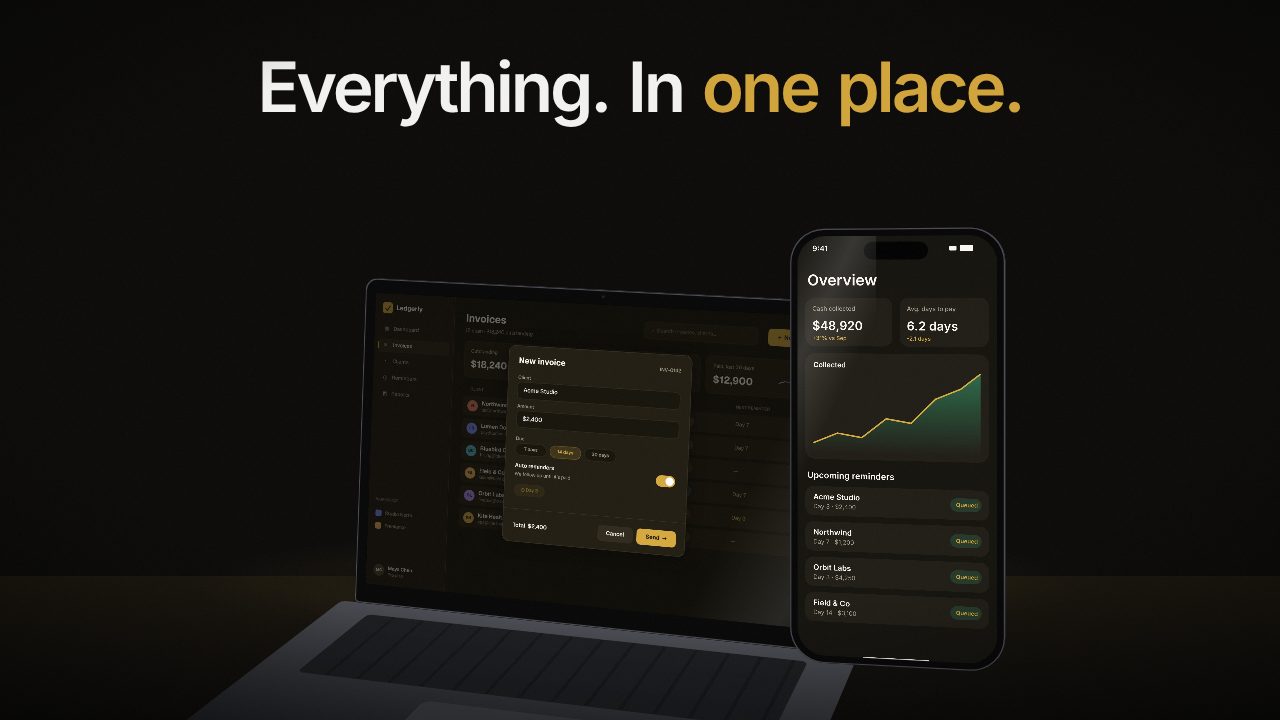
- Geräterahmen. Setz den Screenshot auf ein Handy oder einen Laptop und bewege die Kamera darum herum. Für ein einzelnes Bild erledigt das kostenlose Device-Mockup-Tool das in Sekunden.
- Anheben und schweben lassen. Zieh eine Karte oder ein Panel aus dem Screenshot, sodass es über der Seite schwebt.
- Schnitte auf dem Beat. Wechsle den Screenshot, wenn die Musik einsetzt. So wirken einfache Schnitte bewusst gesetzt.
Lass jeden Screenshot zwei bis vier Sekunden stehen. Lang genug, um die Zeile zu lesen, kurz genug, um das Tempo zu halten.
Bring sie für jede Plattform in Form
Mach Screenshots in hoher Auflösung, am besten auf einem großen Display oder mit dem Browser auf 100 Prozent Zoom auf einem Retina-Bildschirm. Sie werden für 9:16 und 1:1 beschnitten, halte das Wichtige also nah an der Mitte.
Der schnelle Weg: Lass Filmagic das Video bauen
Filmagic erledigt all das für dich. Füg deine Produkt-URL ein, und Filmagic holt sich Screenshots von deiner Website, oder du fügst deine eigenen hinzu. Es schreibt für jede Szene eine Zeile, ordnet alles zu einer Story, fügt Bewegung und Musik hinzu und schneidet den Film in unter einer Minute.
Die Vorlage Device Showcase setzt deine Screenshots auf ein 3D-Handy und einen 3D-Laptop, mit Zooms in den Screen und Oberflächen, die sich von der Seite abheben. Bearbeite jede Zeile, tausch jeden Screenshot und exportier dann in 16:9, 9:16 und 1:1.
Teste Filmagic kostenlos oder lies, wie du in unter einer Minute ein Launch-Video erstellst.
Häufige Fragen
Wie viele Screenshots brauche ich für ein Produktvideo?
Drei bis sechs reichen für ein 30-Sekunden-Video. Jeder sollte ein klares Ergebnis zeigen. Mehr Screenshots heißen meistens weniger Zeit, um jeden einzelnen zu lesen.
Ist ein Video aus Screenshots besser als eine Bildschirmaufnahme?
Für ein Launch-Video sind Screenshots oft besser, weil du genau bestimmst, was die Leute sehen. Eine kurze Bildschirmaufnahme hilft, wenn der Nutzen in einem Ablauf liegt, etwa wenn man einen Prompt eintippt und die Antwort erscheinen sieht. Filmagic kann beides nutzen.
Wie bringe ich Bewegung in Screenshots?
Nutz langsame Zooms, Ausschnitte, die in ein Detail eintauchen, Geräterahmen mit Kamerafahrten und Schnitte, die auf die Musik abgestimmt sind. Filmagic fügt das automatisch hinzu.
Kann ich aus App-Store-Screenshots ein Produktvideo machen?
Ja. App-Store-Screenshots haben schon das passende Format fürs Handy und konzentrieren sich jeweils auf ein Feature, das macht sie zu einer guten Basis. Setz sie in einen Geräterahmen und füg pro Szene eine Textzeile hinzu.