Nesta página
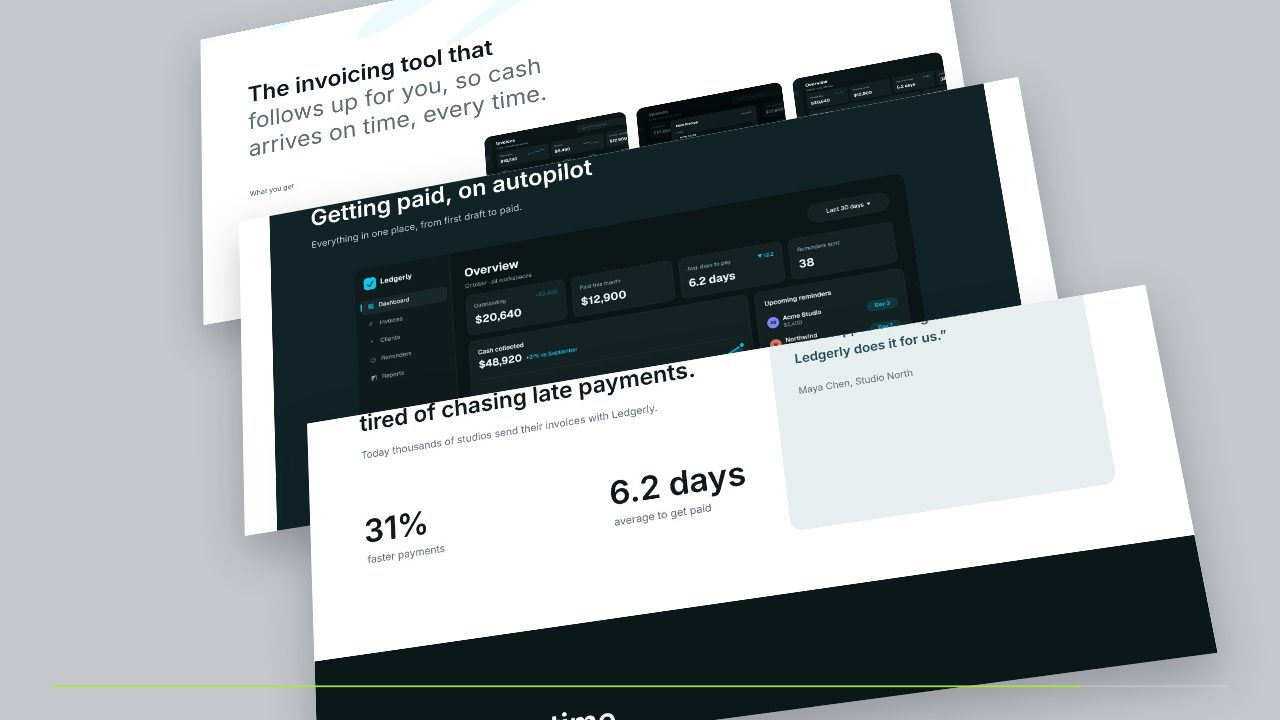
Você provavelmente já tem tudo de que precisa para um vídeo de produto. Está em uma pasta de capturas de tela da sua landing page, da sua página na App Store ou do seu último changelog. O truque é transformar imagens paradas em algo que se move e conta uma história.
Este guia mostra quais capturas de tela escolher, como ordená-las, como dar movimento a elas e o jeito mais rápido de ir de uma pasta de imagens a um vídeo pronto.
Por que capturas de tela funcionam
Uma gravação de tela mostra tudo, inclusive o ícone de carregamento, o cursor perdido e o menu de configurações. Uma captura de tela mostra exatamente o momento que você escolhe. Isso faz das capturas de tela uma ótima base para um vídeo de lançamento:
- Elas estão sempre dentro da identidade da marca e em foco.
- Você pode cortar só a parte que importa.
- São fáceis de atualizar quando a sua interface muda.
- São honestas. As pessoas veem o produto real, não um mockup.
Escolha as capturas de tela certas
De três a seis bastam para um vídeo de 30 segundos. Para cada uma, pergunte: isto mostra um resultado?
Boas escolhas:
- O resultado final: o relatório, o design, a resposta, o dashboard cheio de dados.
- O momento "aha": a tela em que o valor fica óbvio.
- Um par de antes e depois.
- Um detalhe que surpreende: uma integração, um atalho, um toque caprichado.
Deixe de fora:
- Páginas de configurações, telas vazias e telas de login.
- Telas cheias de dados de exemplo.
- Qualquer coisa tão densa que não dá para ler no celular.
Use dados reais e críveis. "Acme Inc" e lorem ipsum fazem um produto parecer inacabado.
Ordene em uma história
Capturas de tela em ordem aleatória são uma apresentação de slides. Na ordem certa, são uma história:
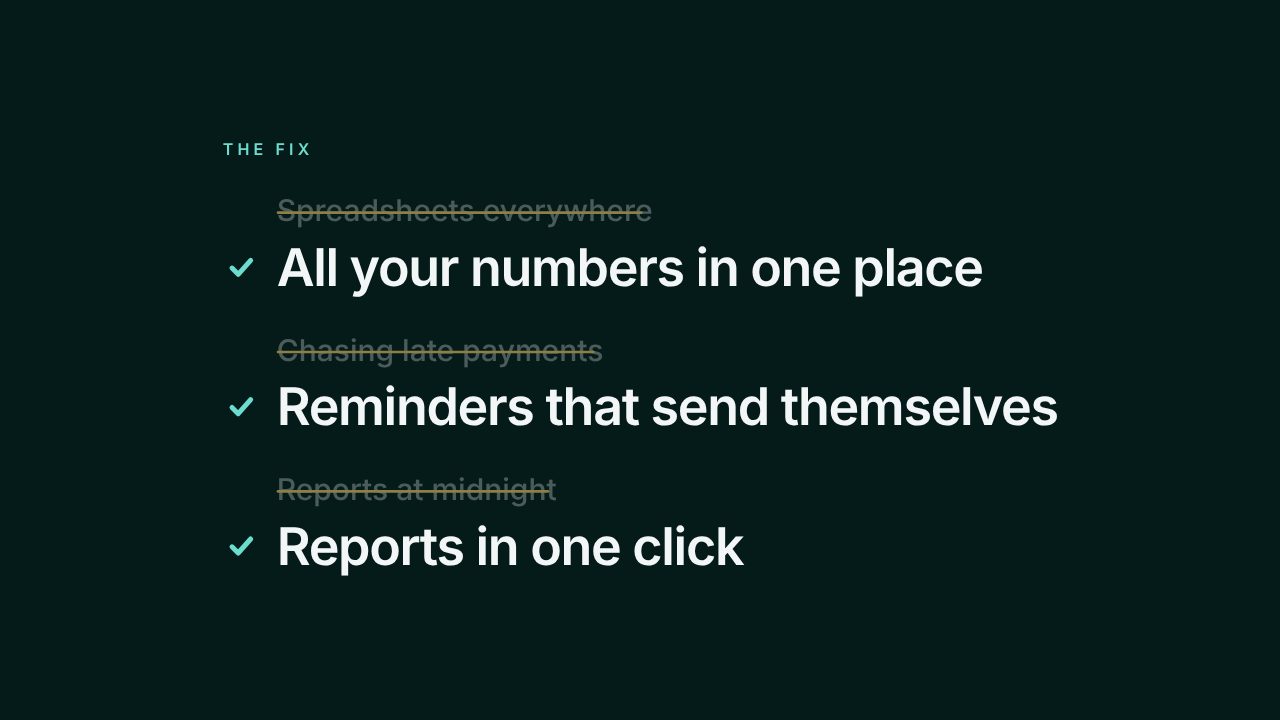
- O problema. Uma frase de texto, ou o jeito antigo e sofrido.
- O nome do produto.
- A entrada. O que o usuário faz primeiro.
- O resultado. A melhor captura de tela que você tem.
- O detalhe. Aquilo que as pessoas não esperam.
- A chamada para ação. A sua URL.
Coloque uma frase curta em cada captura de tela dizendo o que ela mostra. "Cada crash, agrupado por causa" ganha de "Visão do dashboard".
Dê vida às imagens paradas
Imagens estáticas em uma timeline parecem sem graça. Estes recursos adicionam movimento sem interface falsa:
- Aproximação lenta. Dê um zoom suave na parte que importa.
- Corte e mergulho. Comece com a tela inteira e depois corte bem perto de um elemento.
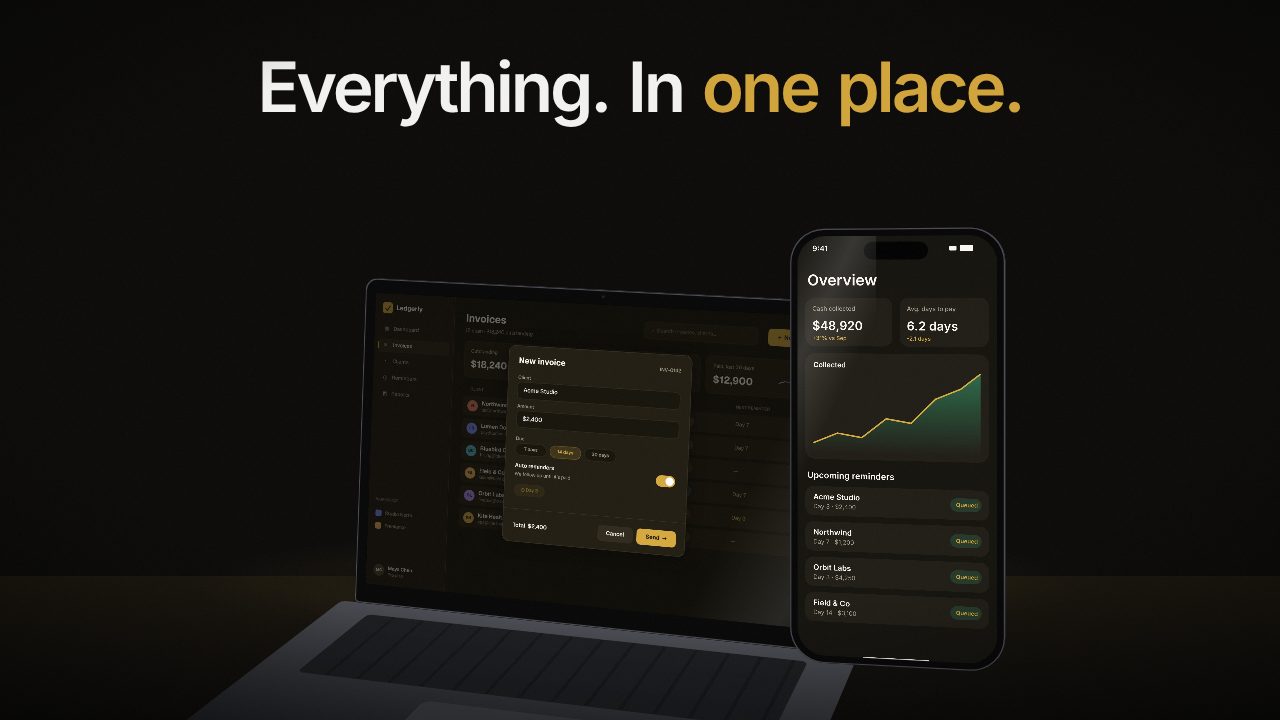
- Molduras de dispositivo. Coloque a captura de tela em um celular ou notebook e mova a câmera em volta dele. Para uma única imagem, a ferramenta gratuita de mockup de dispositivo faz isso em segundos.
- Destacar e flutuar. Puxe um card ou painel para fora da captura de tela para ele pairar acima da página.
- Cortes na batida. Troque de captura de tela quando a música marcar. Isso faz edições simples parecerem intencionais.
Deixe cada captura de tela na tela de dois a quatro segundos. Tempo suficiente para ler a frase, curto o bastante para manter o ritmo.
Ajuste o tamanho para cada plataforma
Tire as capturas de tela em alta resolução, de preferência em uma tela grande ou com o navegador em 100 por cento de zoom em uma tela retina. Elas vão ser cortadas para 9:16 e 1:1, então mantenha a parte importante perto do centro.
O jeito rápido: deixe o Filmagic montar
O Filmagic faz tudo isso por você. Cole a URL do seu produto e ele puxa capturas de tela do seu site, ou adicione as suas. Ele escreve uma frase para cada cena, ordena tudo em uma história, adiciona movimento e música e edita o filme em menos de um minuto.
O template Device Showcase coloca as suas capturas de tela em um celular e um notebook 3D, com mergulhos na tela e elementos da interface que se destacam da página. Edite qualquer frase, troque qualquer captura de tela e depois exporte em 16:9, 9:16 e 1:1.
Teste o Filmagic grátis, ou leia como fazer um vídeo de lançamento em menos de um minuto.
Perguntas frequentes
Quantas capturas de tela eu preciso para um vídeo de produto?
De três a seis bastam para um vídeo de 30 segundos. Cada uma deve mostrar um resultado claro. Mais capturas de tela costumam significar menos tempo para ler cada uma.
Um vídeo com capturas de tela é melhor do que uma gravação de tela?
Para um vídeo de lançamento, capturas de tela muitas vezes são melhores, porque você controla exatamente o que as pessoas veem. Uma gravação de tela curta ajuda quando o valor está em um fluxo, como digitar um prompt e ver a resposta aparecer. O Filmagic pode usar as duas.
Como adiciono movimento a capturas de tela?
Use zooms lentos, cortes que mergulham em um detalhe, molduras de dispositivo com movimentos de câmera e cortes sincronizados com a música. O Filmagic adiciona isso automaticamente.
Posso fazer um vídeo de produto com capturas de tela da App Store?
Sim. As capturas de tela da App Store já têm o tamanho de um celular e focam uma funcionalidade cada, o que faz delas uma boa base. Coloque-as em uma moldura de dispositivo e adicione uma frase de texto por cena.