Kostenloses Tool
Screenshot zu Geräte-Mockup
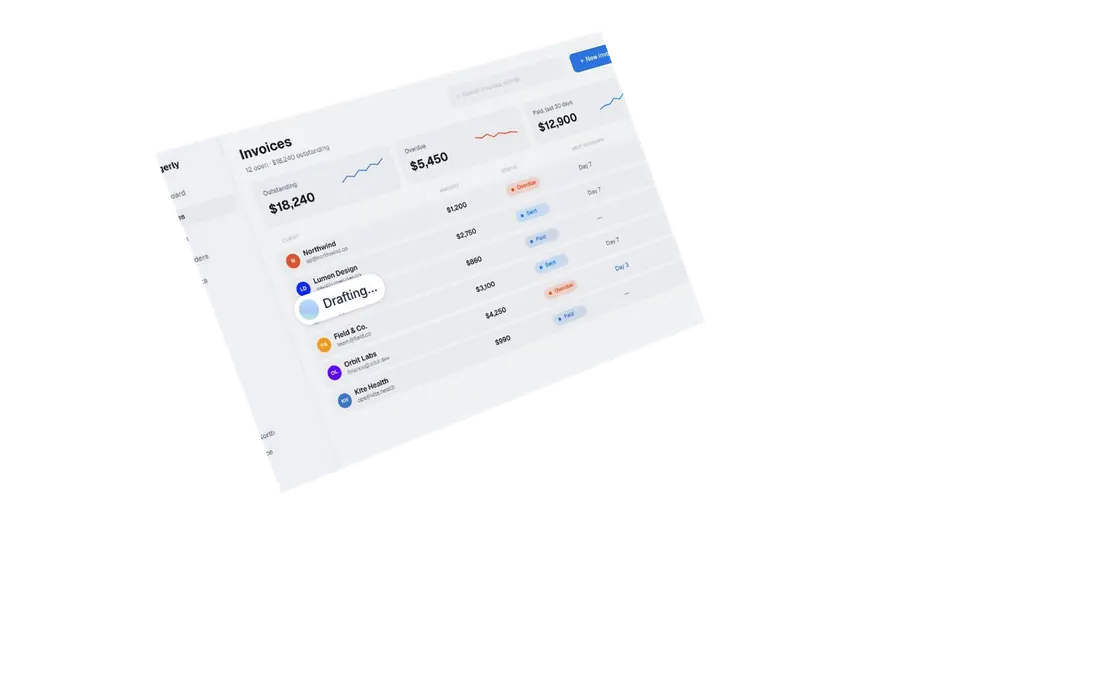
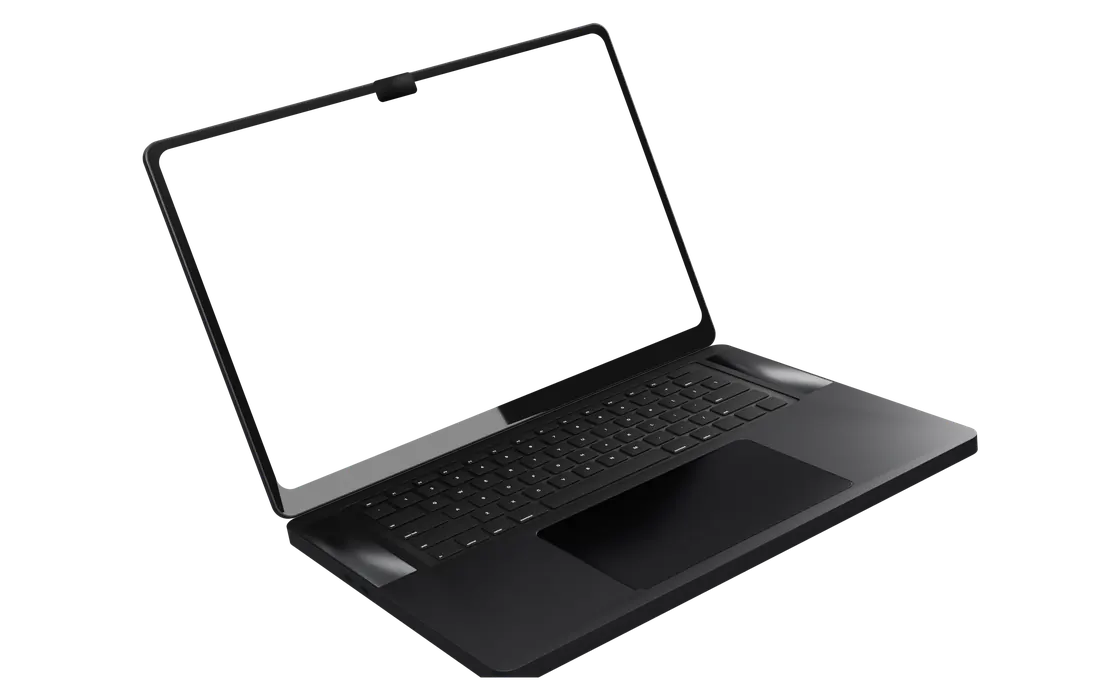
Leg einen Screenshot ab oder füg ihn ein und setz ihn auf einen Studio-Laptop, in ein Browserfenster oder auf ein Smartphone. Wähl einen Hintergrund und lad ein scharfes PNG in 2x herunter.
So funktioniert es
- Füg einen Screenshot hinzu. Leg ihn ab, wähl eine Datei oder füg ihn mit Strg oder Cmd + V ein.
- Wähl Rahmen und Hintergrund. Laptop, Browserfenster oder Smartphone, auf transparent, hell, dunkel oder deiner Farbe.
- Lad das PNG herunter. Es kommt in 2x, fertig für deine Landingpage, deinen Launch-Post oder deine Präsentation.
Was du bekommst
| Rahmen | Am besten für | PNG-Größe |
|---|---|---|
| Laptop, schräg | Hero-Bilder und Launch-Posts | 2614 × 1800 |
| Laptop, frontal | Feature-Abschnitte und Präsentationen | 2504 × 1792 |
| Laptop, nah | Details in der Oberfläche zeigen | 2304 × 1752 |
| Browserfenster | Websites und Web-Apps | 2816 breit, die Höhe folgt deinem Screenshot |
| Smartphone | Mobile Apps und mobile Websites | 1112 × bis zu 1719 |
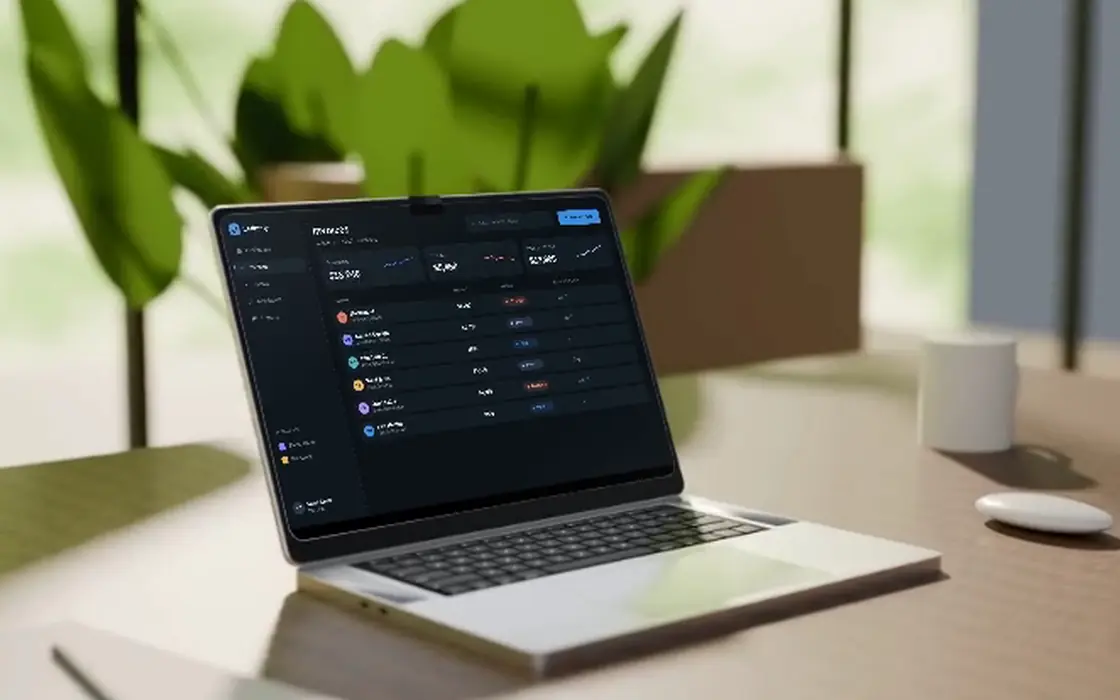
Die Laptops sind Filmagics eigene Studio-Renderings, dieselben, die auch die Videovorlage Laptop Mockup nutzt. Dein Screenshot wird in echter Perspektive ins Display gelegt. Breite Screenshots füllen das Display, hohe Screenshots einer ganzen Seite werden von oben gezeigt.
Tipps für ein sauberes Mockup
- Mach den Screenshot in 2x (auf einem Retina- oder High-DPI-Bildschirm), damit der Text im Rahmen scharf bleibt
- Blende vor der Aufnahme Lesezeichen, Browser-Erweiterungen und Benachrichtigungen aus
- Nimm einen transparenten Hintergrund, wenn das Mockup auf eine Seite mit eigener Farbe kommt
- Nimm fürs Smartphone in dessen eigener Größe auf oder nutz den Gerätemodus deines Browsers mit 390 Pixeln Breite
Häufige Fragen
Ist dieser Mockup-Generator kostenlos?
Ja. Ohne Anmeldung und ohne Limit. Farbige Hintergründe tragen einen kleinen Hinweis „Erstellt mit Filmagic“ in der Ecke, den du mit einem Klick ausschalten kannst.
Wird mein Screenshot hochgeladen?
Nein. Das Mockup wird in deinem Browser gezeichnet, dein Screenshot verlässt dein Gerät also nie.
Bekomme ich ein transparentes PNG?
Ja. Wähl den transparenten Hintergrund. Rahmen und Schatten behalten ihre Transparenz, das Mockup passt also auf jede Farbe.
Welche Screenshot-Größe funktioniert am besten?
Für den Laptop füllt ein Screenshot in 16:10 oder 3:2 in 2x, etwa 2880 × 1800, das Display. Höhere Screenshots werden von oben gezeigt. Fürs Smartphone ein Screenshot im Hochformat mit etwa 1170 × 2532.
Kann ich aus dem Mockup ein Video machen?
Ja. Füg deinen Produktlink in Filmagic ein und wähl die Vorlage Laptop Mockup. Sie setzt deine Screens auf dieselben Laptop-Renderings und animiert sie auf Musik.