En esta página
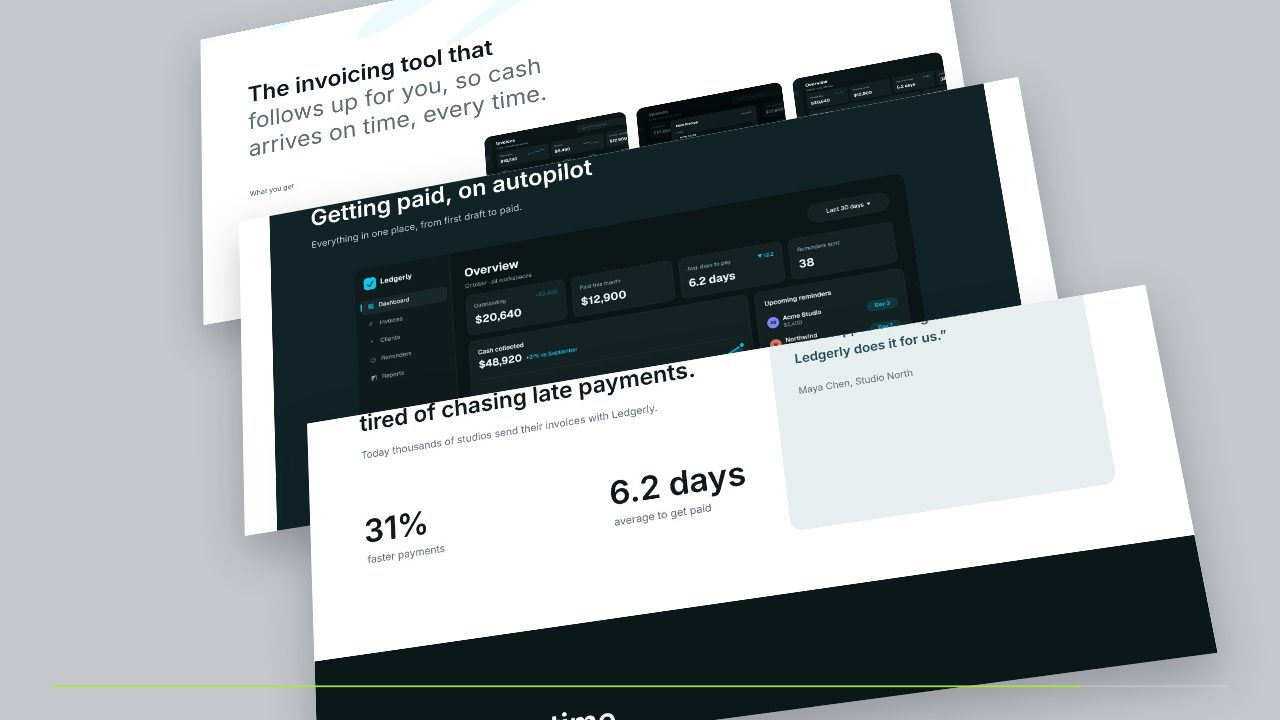
Seguramente ya tienes todo lo que necesitas para un video de producto. Está en una carpeta de capturas de pantalla de tu landing page, tu ficha en la App Store o tu último changelog. El truco está en convertir imágenes fijas en algo que se mueva y cuente una historia.
Esta guía explica qué capturas elegir, cómo ordenarlas, cómo darles movimiento y la forma más rápida de pasar de una carpeta de imágenes a un video terminado.
Por qué funcionan las capturas de pantalla
Una grabación de pantalla lo muestra todo, incluido el icono de carga, el cursor dando vueltas y el menú de ajustes. Una captura muestra exactamente el momento que eliges. Eso convierte las capturas en una gran base para un video de lanzamiento:
- Siempre encajan con tu marca y están nítidas.
- Puedes recortarlas para quedarte con la única parte que importa.
- Son fáciles de actualizar cuando cambia tu interfaz.
- Son honestas. La gente ve el producto real, no un mockup.
Elige las capturas adecuadas
De tres a seis bastan para un video de 30 segundos. Para cada una, pregúntate: ¿muestra un resultado?
Buenas opciones:
- El resultado terminado: el informe, el diseño, la respuesta, el panel lleno de datos.
- El momento "ajá": la pantalla en la que el valor es evidente.
- Un par de antes y después.
- Un detalle que sorprende: una integración, un atajo, un toque cuidado.
Evita:
- Páginas de ajustes, pantallas vacías y pantallas de inicio de sesión.
- Pantallas llenas de datos de relleno.
- Cualquier cosa tan densa que no se pueda leer en un móvil.
Usa datos reales y creíbles. "Acme Inc" y el lorem ipsum hacen que un producto parezca inacabado.
Ordénalas para contar una historia
Unas capturas en orden aleatorio son un pase de diapositivas. En el orden correcto, son una historia:
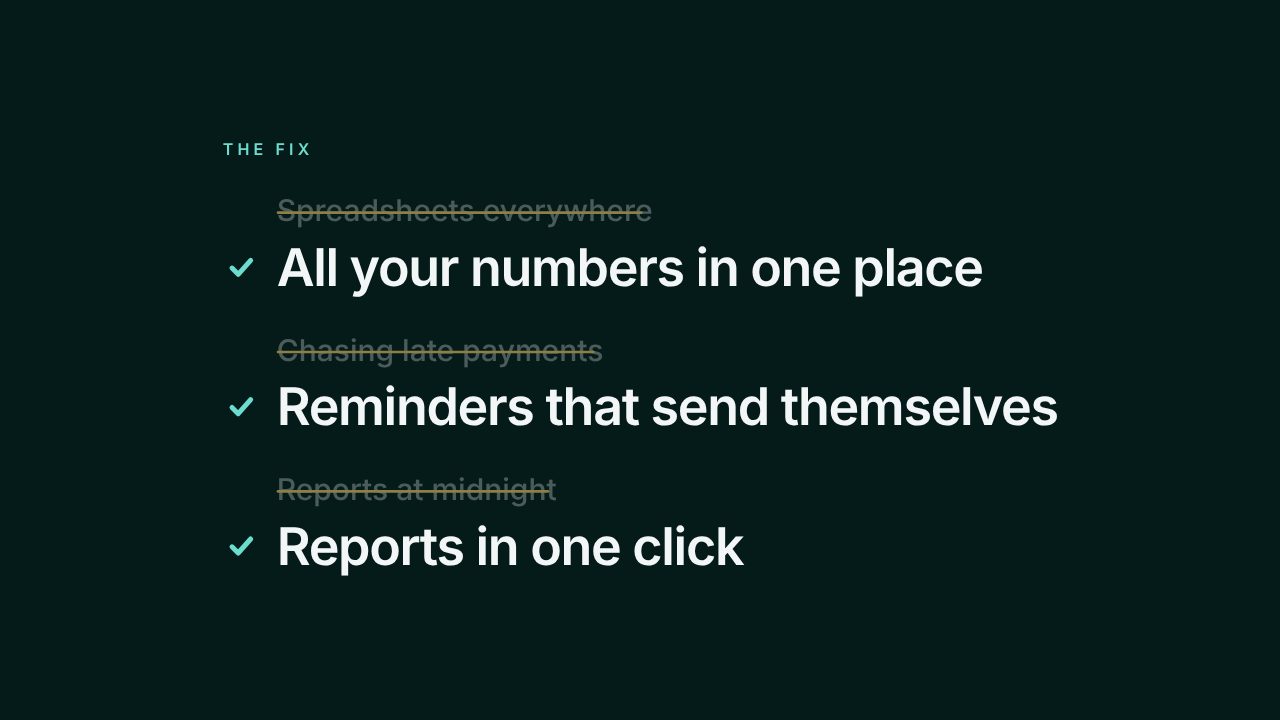
- El problema. Una frase de texto, o la forma antigua y dolorosa de hacerlo.
- El nombre del producto.
- La entrada. Lo primero que hace el usuario.
- El resultado. La mejor captura que tengas.
- El detalle. Lo que la gente no espera.
- La llamada a la acción. Tu URL.
Pon en cada captura una frase corta que diga lo que muestra. "Cada fallo, agrupado por causa" funciona mejor que "Vista del panel".
Haz que las imágenes fijas cobren vida
Las imágenes estáticas en una línea de tiempo se ven planas. Esto añade movimiento sin inventar interfaz:
- Acercamiento lento. Haz un zoom suave hacia la parte que importa.
- Recorte e inmersión. Empieza con la pantalla completa y luego corta de cerca a un elemento.
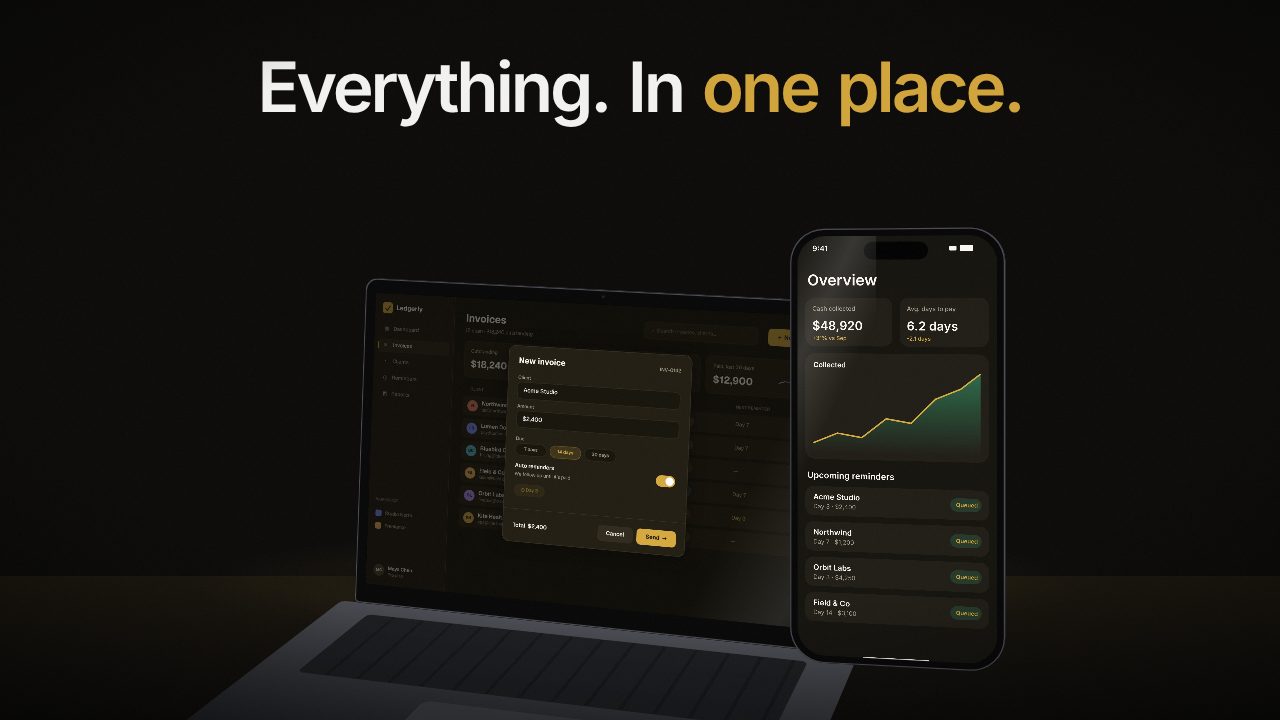
- Marcos de dispositivo. Pon la captura en un teléfono o un portátil y mueve la cámara a su alrededor. Para una sola imagen, la herramienta gratuita de mockups de dispositivo lo hace en segundos.
- Elevar y flotar. Saca una tarjeta o un panel de la captura para que flote sobre la página.
- Cortes al compás. Cambia de captura cuando entra la música. Hace que una edición sencilla parezca intencionada.
Mantén cada captura en pantalla de dos a cuatro segundos. Lo bastante para leer la frase y lo bastante poco para no perder ritmo.
Prepáralas para cada plataforma
Haz las capturas en alta resolución, idealmente en una pantalla grande o con el navegador al 100 por ciento de zoom en una pantalla retina. Se recortarán para 9:16 y 1:1, así que mantén la parte importante cerca del centro.
La forma rápida: deja que Filmagic lo haga
Filmagic hace todo lo anterior por ti. Pega la URL de tu producto y extrae capturas de tu sitio, o añade las tuyas. Escribe una frase para cada escena, las ordena para contar una historia, añade movimiento y música, y monta el video en menos de un minuto.
La plantilla Device Showcase coloca tus capturas en un teléfono y un portátil en 3D, con inmersiones en la pantalla e interfaz que se eleva de la página. Edita cualquier frase, cambia cualquier captura y exporta en 16:9, 9:16 y 1:1.
Prueba Filmagic gratis, o lee cómo hacer un video de lanzamiento en menos de un minuto.
Preguntas frecuentes
¿Cuántas capturas de pantalla necesito para un video de producto?
De tres a seis bastan para un video de 30 segundos. Cada una debe mostrar un resultado claro. Más capturas suele significar menos tiempo para leer cada una.
¿Es mejor un video con capturas que una grabación de pantalla?
Para un video de lanzamiento, las capturas suelen ser mejores porque controlas exactamente lo que ve la gente. Una grabación de pantalla corta ayuda cuando el valor está en un flujo, como escribir un prompt y ver aparecer la respuesta. Filmagic puede usar las dos.
¿Cómo añado movimiento a las capturas de pantalla?
Usa zooms lentos, recortes que se adentran en un detalle, marcos de dispositivo con movimientos de cámara y cortes sincronizados con la música. Filmagic lo añade automáticamente.
¿Puedo hacer un video de producto con capturas de la App Store?
Sí. Las capturas de la App Store ya tienen el tamaño de un teléfono y se centran en una función cada una, lo que las convierte en una buena base. Ponlas en un marco de dispositivo y añade una frase de texto por escena.