Auf dieser Seite
Das eine beste Tool für Launch-Videos gibt es nicht. Welches passt, hängt davon ab, was dein Video zeigen soll: eine saubere Bildschirmaufnahme, ein individuelles Motion-Stück, einen 3D-Geräte-Reveal oder einen fertigen Trailer aus deinem Produkt. Dieser Überblick zeigt die Tools, die Gründer wirklich nutzen, was jedes gut kann und wo es an Grenzen stößt.
Auf einen Blick
| Tool | Am besten für | Plattform | Einstiegspreis |
|---|---|---|---|
| Filmagic | Einen Launch-Trailer aus deinem Produktlink | Web | Kostenloser Plan, bezahlt ab $12/Monat |
| Screen Studio | Saubere Bildschirmaufnahmen | Mac | Etwa $9/Monat bei jährlicher Zahlung |
| Jitter | Individuelles Motion Design | Web | Kostenloser Plan, Pro etwa $18/Monat |
| Rotato | 3D-Geräte-Mockups | Mac und Web-Beta | Einmalig ab $79 |
| Canva | Design aller Art, inklusive Video | Web, Desktop, Mobil | Kostenloser Plan, Pro etwa $15 bis $18/Monat |
| CapCut | Kostenloser Videoschnitt in Handarbeit | Desktop, Mobil, Web | Kostenlos, mit bezahltem Pro-Plan |
| Arcade | Interaktive, klickbare Demos | Web | Kostenloser Plan, bezahlte Stufen |
Preise ändern sich oft. Sie sind so angegeben, wie sie beim Schreiben veröffentlicht waren. Prüf also vor dem Kauf die Preisseite des jeweiligen Tools.
1. Filmagic
Am besten für: Gründer, die schnell ein fertiges Launch-Video wollen, ohne bei null zu schneiden.
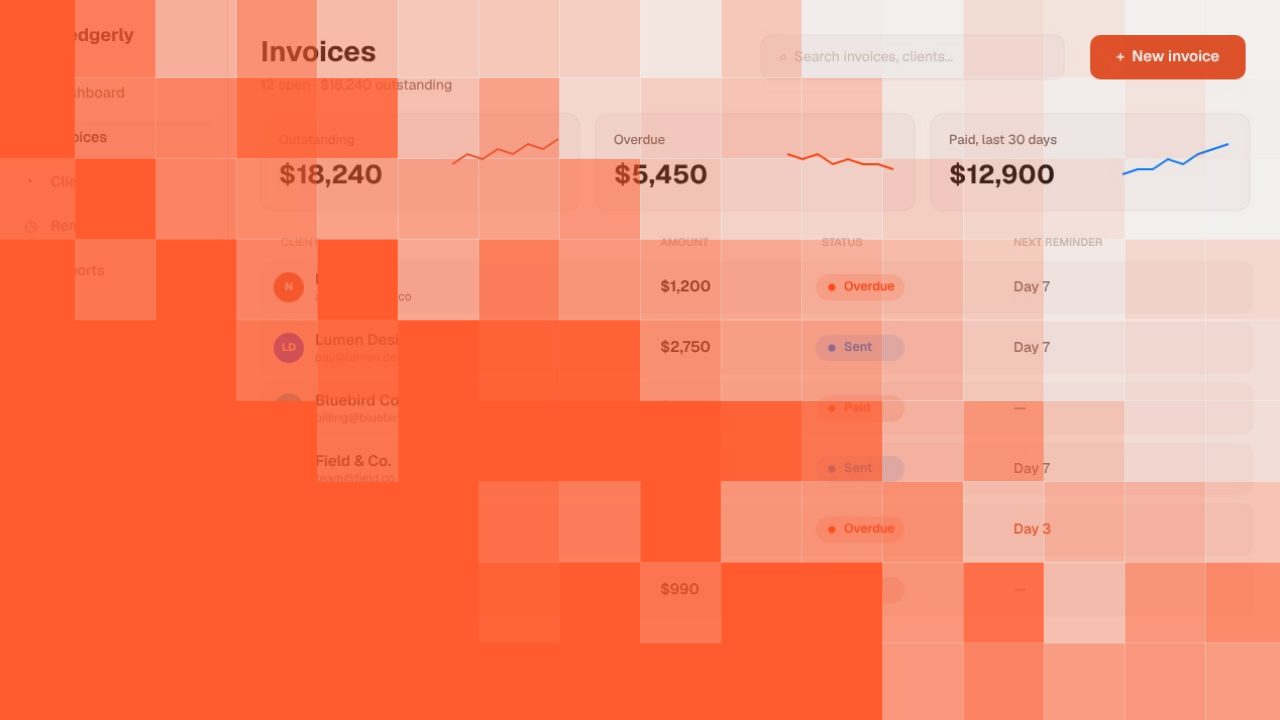
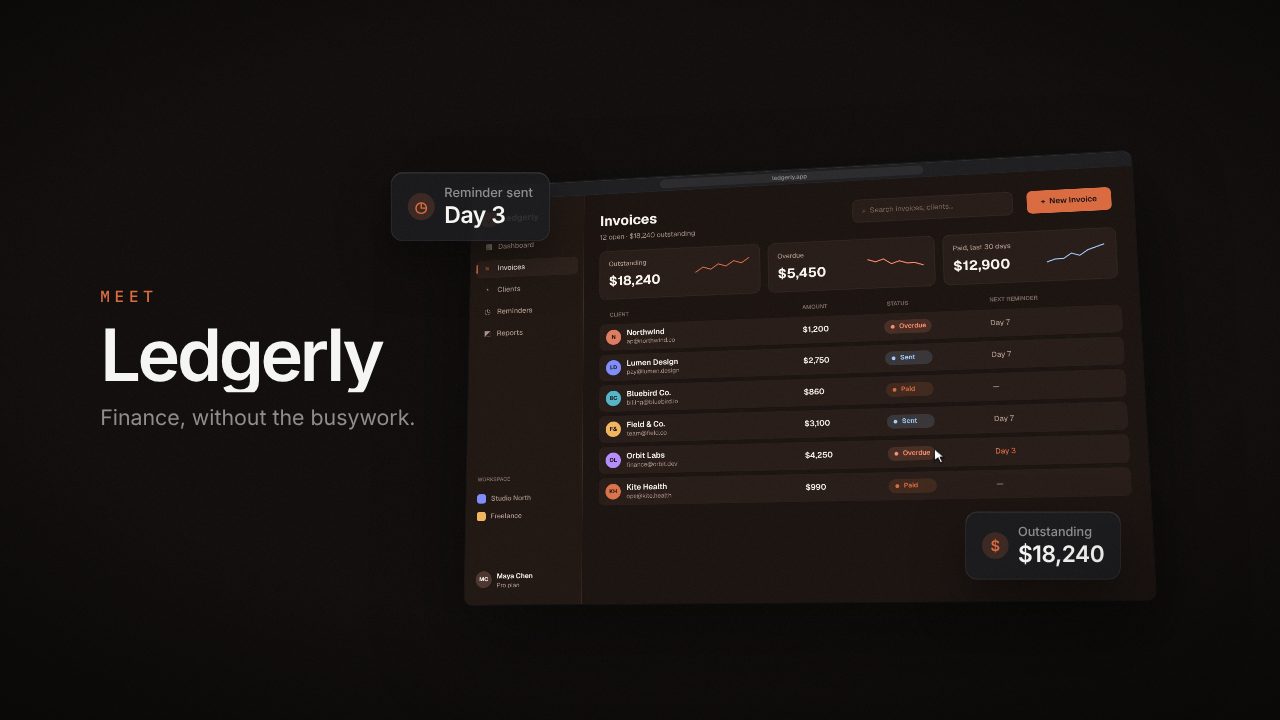
Füg deinen Produktlink ein, und Filmagic liest deine Website, schreibt die Szenen, übernimmt deine Markenfarben, Schriften und dein Logo, platziert deine Screenshots oder deine Bildschirmaufnahme und schneidet den Film auf Musik. Danach bearbeitest du jede Szene, ordnest die Timeline neu, fügst ein Voiceover hinzu und exportierst Versionen in 16:9, 9:16 und 1:1. Es gibt über 50 Video-Vorlagen für Launch-Videos, jede Woche kommen neue dazu.
- Stärken: der schnellste Weg von nichts zum fertigen Trailer; passt sich deiner Marke an; jedes Plattformformat aus einem Schnitt.
- Grenzen: basiert auf Vorlagen, also nicht das richtige Tool für Charakteranimation oder gefilmtes Material.
- Preis: kostenloser Plan mit den kostenlosen Vorlagen in 720p; bezahlte Pläne ab $12 im Monat.
2. Screen Studio
Am besten für: schöne Bildschirmaufnahmen auf dem Mac.
Screen Studio nimmt deinen Bildschirm auf und poliert die Aufnahme automatisch, mit flüssigen Cursorbewegungen, automatischen Zooms bei Klicks und Motion Blur. Für Produkt-Walkthroughs und Feature-Demos ist es sehr beliebt.
- Stärken: die am besten aussehenden Bildschirmaufnahmen mit fast keinem Schnittaufwand.
- Grenzen: nur für Mac; es nimmt auf, was auf deinem Bildschirm passiert, Story, Titel und Tempo liegen also weiter bei dir.
- Preis: etwa $29 im Monat oder etwa $108 im Jahr.
3. Jitter
Am besten für: Designer, die volle Kontrolle über individuelle Animationen wollen.
Jitter ist ein webbasiertes Motion-Design-Tool mit Figma-Plugin. Du animierst deine eigenen Ebenen auf einer Timeline mit Keyframes und Easing und exportierst dann als MP4, GIF oder Lottie.
- Stärken: präzise, individuelle Animation ohne After Effects; ideal für UI-Motion.
- Grenzen: du gestaltest jeden Frame selbst, das kostet Zeit und etwas Design-Know-how.
- Preis: kostenloser Plan; Pro etwa $18 im Monat, günstiger bei jährlicher Zahlung.
4. Rotato
Am besten für: 3D-Geräte-Mockups und filmreife Hardware-Reveals.
Rotato setzt deine Screens auf realistische 3D-Handys, Laptops und Tablets, mit Kamerafahrten und Licht. Als einzelne Einstellung in einem größeren Launch-Video funktioniert das gut.
- Stärken: hochwertige 3D-Geräteanimation.
- Grenzen: auf Geräteaufnahmen konzentriert statt auf eine ganze Story; die bezahlte App gibt es nur für Mac, eine Webversion ist in der Beta.
- Preis: Einmalzahlung ab $79, dazu eine kostenlose Web-Beta.
5. Canva
Am besten für: Teams, die ohnehin alles in Canva gestalten.
Der Videoeditor von Canva bringt eine riesige Bibliothek an Vorlagen und Stock-Material mit. Du schreibst das Skript, platzierst deine Screenshots und timst die Szenen selbst. Mehr dazu in unserem ausführlichen Vergleich Filmagic vs Canva.
- Stärken: ein Tool für Video, Social-Grafiken und Präsentationen; sehr einsteigerfreundlich.
- Grenzen: du baust das Launch-Video von Hand aus einer allgemeinen Vorlage.
- Preis: kostenloser Plan; Pro je nach Region etwa $15 bis $18 im Monat.
6. CapCut
Am besten für: kostenlosen Schnitt in Handarbeit, wenn du schon Material hast.
CapCut ist ein leistungsfähiger kostenloser Editor mit Effekten, Untertiteln und Übergängen und bei kurzen Social-Videos sehr beliebt.
- Stärken: kostenlos, leistungsstark und schnell für vertikale Videos.
- Grenzen: ein allgemeiner Editor, die Launch-Story setzt du also selbst zusammen.
- Preis: kostenlos, mit einem bezahlten Pro-Plan für zusätzliche Funktionen.
7. Arcade
Am besten für: interaktive Demos, durch die man sich klickt.
Arcade macht aus einem Produkt-Walkthrough eine einbettbare, klickbare Demo. Sie ergänzt ein Launch-Video, ersetzt es aber nicht: Das Video holt die Aufmerksamkeit, und mit der Demo können die Leute den Ablauf selbst ausprobieren.
- Stärken: interaktive Demos für deine Website und deine Doku.
- Grenzen: kein Tool für Trailer; am besten zusammen mit einem Launch-Video.
- Preis: kostenloser Plan mit bezahlten Stufen.
So entscheidest du dich
- Du willst heute noch einen fertigen Trailer: Filmagic.
- Das Video ist vor allem eine Bildschirmaufnahme: Screen Studio, die Titel ergänzt du dann in deinem Editor oder in Filmagic.
- Du bist Designer und willst individuelle Animationen: Jitter.
- Du brauchst eine 3D-Geräteaufnahme als Hero-Shot: Rotato.
- Du schneidest alles selbst und willst nichts bezahlen: CapCut oder Canva.
- Die Leute sollen sich durch das Produkt klicken: Arcade, zusätzlich zu einem Video.
Viele Teams kombinieren Tools: eine Aufnahme aus Screen Studio oder ein Shot aus Rotato in einem Filmagic-Schnitt, oder ein Filmagic-Trailer auf Product Hunt mit einer Arcade-Demo auf der Landingpage.
Häufige Fragen
Mit welchem Tool erstelle ich am besten ein Launch-Video?
Das hängt vom Video ab. Für einen fertigen Launch-Trailer aus deinem Produktlink: Filmagic. Für saubere Bildschirmaufnahmen auf dem Mac: Screen Studio. Für individuelles Motion Design: Jitter.
Gibt es ein kostenloses Tool für Launch-Videos?
Ja. Filmagic hat einen kostenlosen Plan, der die kostenlosen Vorlagen in 720p exportiert, und CapCut, Canva und Jitter haben alle kostenlose Pläne.
Kann eine KI mein Launch-Video erstellen?
Filmagic nutzt KI, um deine Produktseite zu lesen und die Szenen zu schreiben, und baut das Video dann in deinem Markenauftritt. Vor dem Export prüfst und bearbeitest du es.
Welches Tool für Launch-Videos läuft unter Windows?
Filmagic, Jitter, Canva, CapCut und Arcade laufen im Browser oder unter Windows. Screen Studio gibt es nur für Mac, und die bezahlte App von Rotato gibt es nur für Mac, dazu eine Web-Beta.
Probier Filmagic aus
Teste Filmagic kostenlos oder stöbere in den Video-Vorlagen für Launch-Videos. Du planst dein erstes Video? Lies, wie du ein Launch-Video für dein Produkt erstellst.
Preise und Funktionen wurden im Oktober 2026 anhand der Preisseiten der Tools oder veröffentlichter Testberichte geprüft und können sich seitdem geändert haben.