Auf dieser Seite
Ein Launch-Video für eine Mobile App läuft dort, wo deine Nutzer ohnehin sind: in einem vertikalen Feed, auf dem Handy, meistens ohne Ton. Das macht es zu etwas anderem als ein Video für Desktop-Software. Der Bildschirm ist klein, die Aufmerksamkeit kurz, und die App muss in dem Moment gut aussehen, in dem sie auftaucht.
Dieser Ratgeber ist für alle, die eine iOS- oder Android-App launchen oder ein großes Update dafür. Er zeigt, was du zeigen solltest, eine Struktur zum Übernehmen und wie sich ein Launch-Video von den Vorschauvideos in den App Stores unterscheidet.
Für wen das ist
- Indie-Entwickler, die eine neue iOS- oder Android-App veröffentlichen
- Teams, die ein Redesign ankündigen oder eine Funktion, die das Kernerlebnis verändert
- Maker, die eine App auf Product Hunt, X, TikTok oder Reels launchen
Launch-Video oder App-Store-Vorschau
Das sind zwei verschiedene Videos, und es lohnt sich, beide zu planen:
- Ein Launch-Video ist Marketing. Es darf Text, Musik, Markenfarben, Geräterahmen und Motion rund um deine Screens nutzen. Es läuft in Social Feeds, auf Product Hunt, auf deiner Website und in Ankündigungen.
- Eine App-Store-Vorschau steht auf deiner Seite im App Store oder bei Google Play. Jeder Store hat eigene Regeln für Länge, Format und das, was das Material zeigen muss. Apple erwartet zum Beispiel, dass Vorschauen direkt in der App aufgenommen werden. Prüf vorher die aktuellen Richtlinien jedes Stores.
Viele Teams bauen zuerst das Launch-Video und nutzen danach die stärksten Bildschirm-Momente für die Store-Vorschau.
Eine Struktur für 30 Sekunden
- 0 bis 3 s, der Hook. Das Handy erscheint, deine App ist schon auf ihrem besten Screen geöffnet, dazu eine Textzeile, die das Problem benennt.
- 3 bis 6 s, der Name. App-Icon, Name und eine Zeile dazu, was die App macht.
- 6 bis 22 s, drei Momente. Eine Geste oder ein Ergebnis pro Szene: ein Tippen, ein Wischen, das, was dann passiert. Schreib jeden Nutzen in wenigen Worten auf den Bildschirm.
- 22 bis 26 s, der Beleg. Deine Bewertung, ein echtes Zitat aus einer Rezension oder ein Highlight unter „neu in dieser Version“, aber nur, wenn es stimmt.
- 26 bis 30 s, das Ende. „Laden im App Store“ oder „Jetzt bei Google Play“, dein Icon und der Name.
Mach den Handybildschirm lesbar
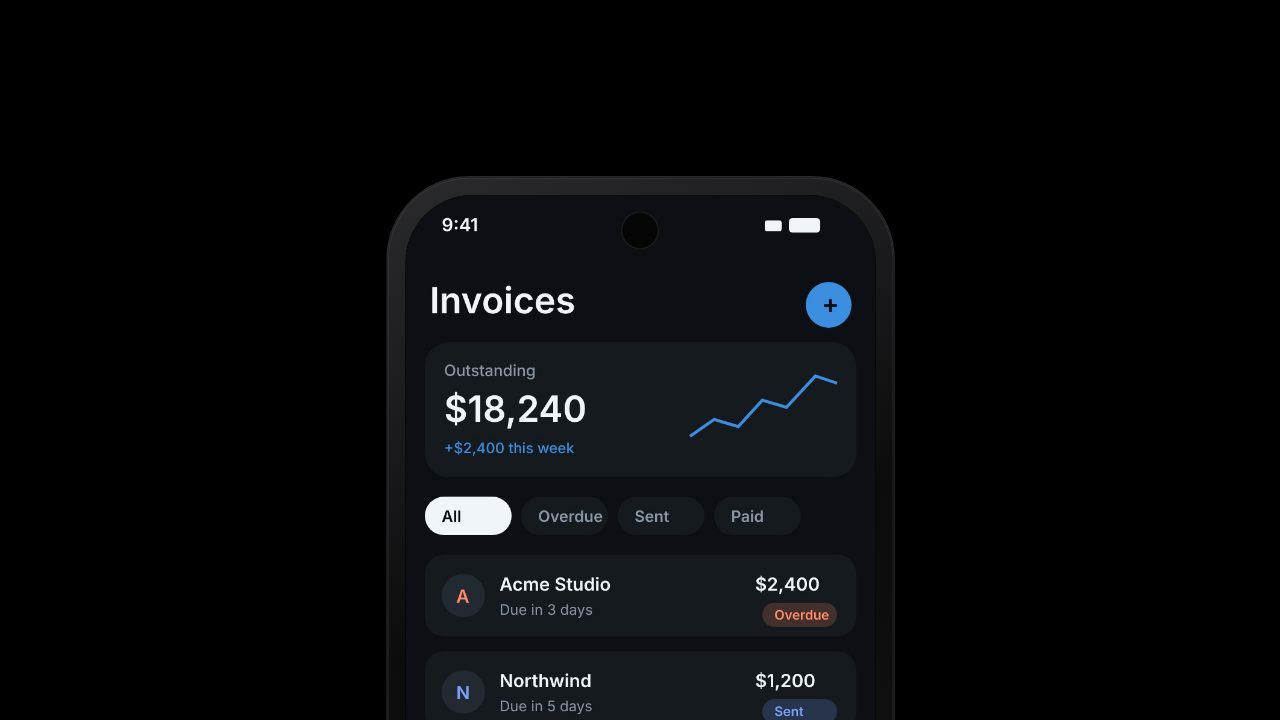
- Geh groß. Auf einem Handy ist ein Handy im Video klein. Füll den Großteil des Bildes mit dem Gerät oder schneide auf den Teil des Screens zu, auf den es ankommt.
- Verlangsame die Interaktion. Echte Taps passieren schneller, als man folgen kann. Halte jedes Ergebnis einen Moment lang.
- Nutz deine echte UI. Screenshots oder eine Bildschirmaufnahme der echten App schaffen Vertrauen. Entferne vorher Testkonten und Platzhalterinhalte.
- Denk an Notch und Home-Leiste. Halte wichtige UI-Elemente und Texte vom oberen und unteren Bildschirmrand fern.
Zuerst vertikal, dann der Rest
Bau zuerst die 9:16-Version, denn auf TikTok, Reels und Shorts werden die meisten Apps entdeckt. Exportiere dann:
- 16:9 für Product Hunt, YouTube und X
- 1:1 für LinkedIn und Feed-Posts
Die Details findest du in unserem Ratgeber zur Länge von Launch-Videos je Plattform.
Häufige Fehler
- Ein langes Logo-Intro. Im vertikalen Feed reichen drei Sekunden ohne App, und die Leute wischen weiter.
- Jeden Screen zeigen. Such die drei Momente aus, bei denen jemand die App ausprobieren will.
- Geräterahmen, die die UI verdecken. Das Handy soll die App einrahmen, nicht verkleinern.
- Kein Store-Badge, kein Link. Sag am Ende genau, wo man die App bekommt.
Erstell deins aus deinem Link
Filmagic hat Video-Vorlagen fürs Handy, die deine App-Screens in ein realistisches Gerät setzen, Motion und Musik hinzufügen und aus einem Schnitt 9:16, 16:9 und 1:1 exportieren. Füg die Website deiner App ein, lade deine Screenshots hoch und bearbeite jede Zeile. Schau dir die Video-Vorlagen für Launch-Videos an, darunter die 3D-Geräte-Mockups.
Häufige Fragen
Wie lang sollte ein App-Launch-Video sein?
Für die meisten Apps funktionieren 20 bis 30 Sekunden. Das ist lang genug für drei klare Momente und kurz genug für vertikale Feeds, in denen die Leute in ein paar Sekunden entscheiden.
Kann ich mein Launch-Video als App-Store-Vorschau nutzen?
Meistens nicht so, wie es ist. App-Store-Vorschauen haben eigene Regeln für Länge, Format und Material. Apple erwartet, dass Vorschauen die App selbst zeigen. Nutz deine besten Bildschirm-Momente erneut, aber prüf die aktuellen Richtlinien jedes Stores.
Soll ich ein Geräte-Mockup oder eine einfache Bildschirmaufnahme nehmen?
Mit einem Geräterahmen erkennt man auf einen Blick, dass es um eine App geht, und er sieht in Feeds gut aus. Halte das Gerät groß, damit das Interface auf dem Handy lesbar bleibt.
Welches Format sollte ich zuerst erstellen?
Vertikal (9:16). Die meisten Apps werden auf TikTok, Reels und Shorts entdeckt. Exportiere danach 16:9 für Product Hunt und YouTube und 1:1 für LinkedIn.