En esta página
Un video de producto tiene un solo trabajo: mostrar el producto lo bastante bien como para que alguien que está en tu página, o que pasa por delante en un feed, quiera tocar Comprar. No necesitas un estudio, ni un modelo, ni un editor. Tu página de producto ya tiene casi todo lo que hace falta: fotos, un nombre, un precio, los puntos clave y, muchas veces, una valoración con estrellas.
Esta guía te explica cómo convertir esa página en un video de producto de 15 a 30 segundos para tu tienda Shopify, Instagram Reels y TikTok.
1. Elige un solo producto
Un video de producto vende una sola cosa. Si quieres mostrar una colección, haz un video corto por producto y publícalos como una serie. Con un solo producto, todas las escenas se quedan con las mismas fotos, el mismo precio y el mismo motivo para comprar.
Elige una página de producto que ya tenga:
- de 3 a 6 buenas fotos, a ser posible con fondo liso y desde distintos ángulos
- un nombre claro que quepa en una línea
- un precio, y el precio anterior si está en oferta
- 3 o 4 puntos clave en la descripción o en una lista
- una valoración con estrellas, si tu tienda muestra reseñas
Si falta una foto o un punto clave, arregla primero la página de producto. Le sirve a tu tienda tanto como al video.
2. Usa una estructura sencilla
Para 15 a 30 segundos, este orden funciona con casi cualquier producto:
| Escena | Qué muestra | Tiempo |
|---|---|---|
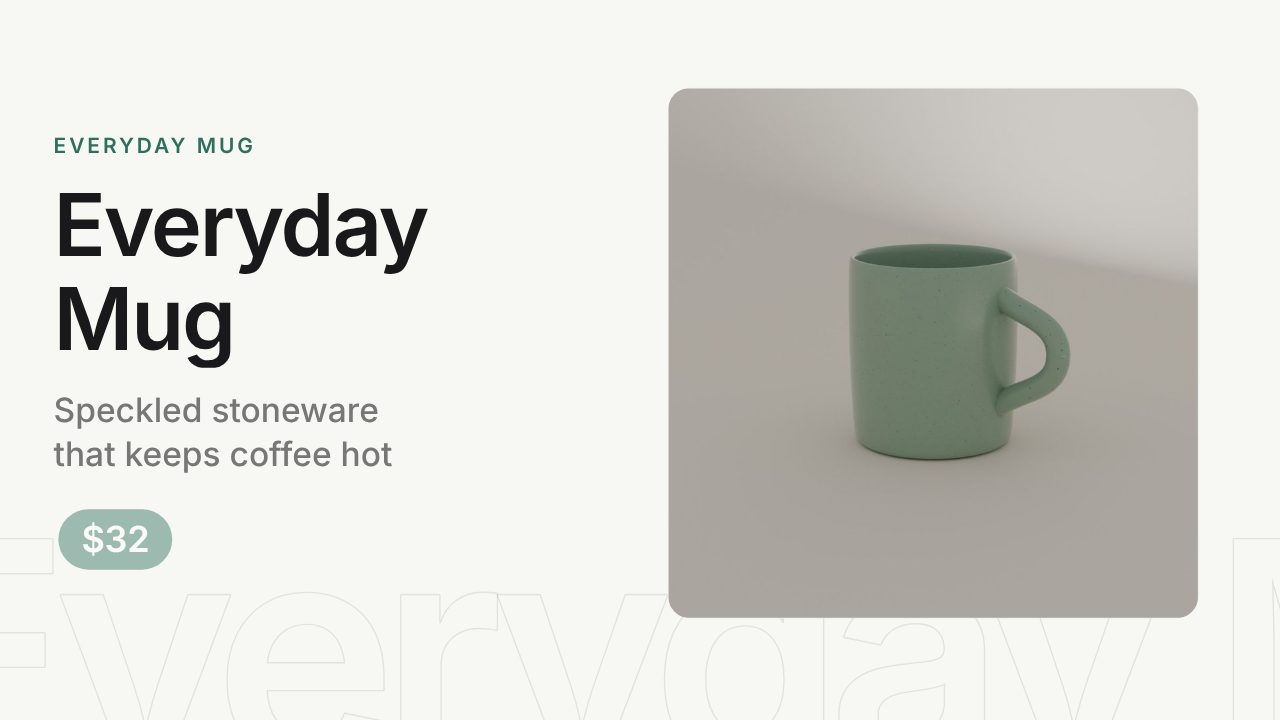
| Portada | La mejor foto, el nombre del producto y una línea con un beneficio | 3 a 5 s |
| Puntos clave | De dos a cuatro beneficios cortos alrededor de la foto | 4 a 5 s |
| Más fotos | Una galería rápida con los otros ángulos | 4 a 5 s |
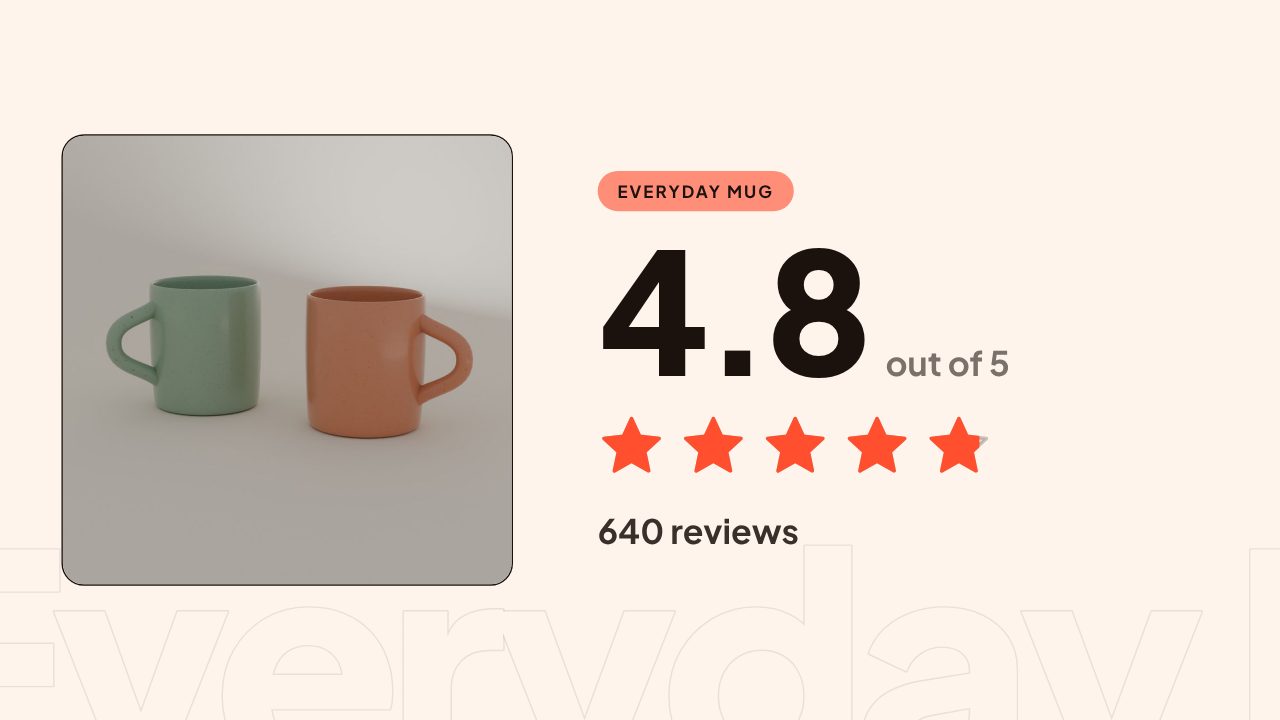
| Prueba | La valoración con estrellas y el número de reseñas, si la página los tiene | 3 a 4 s |
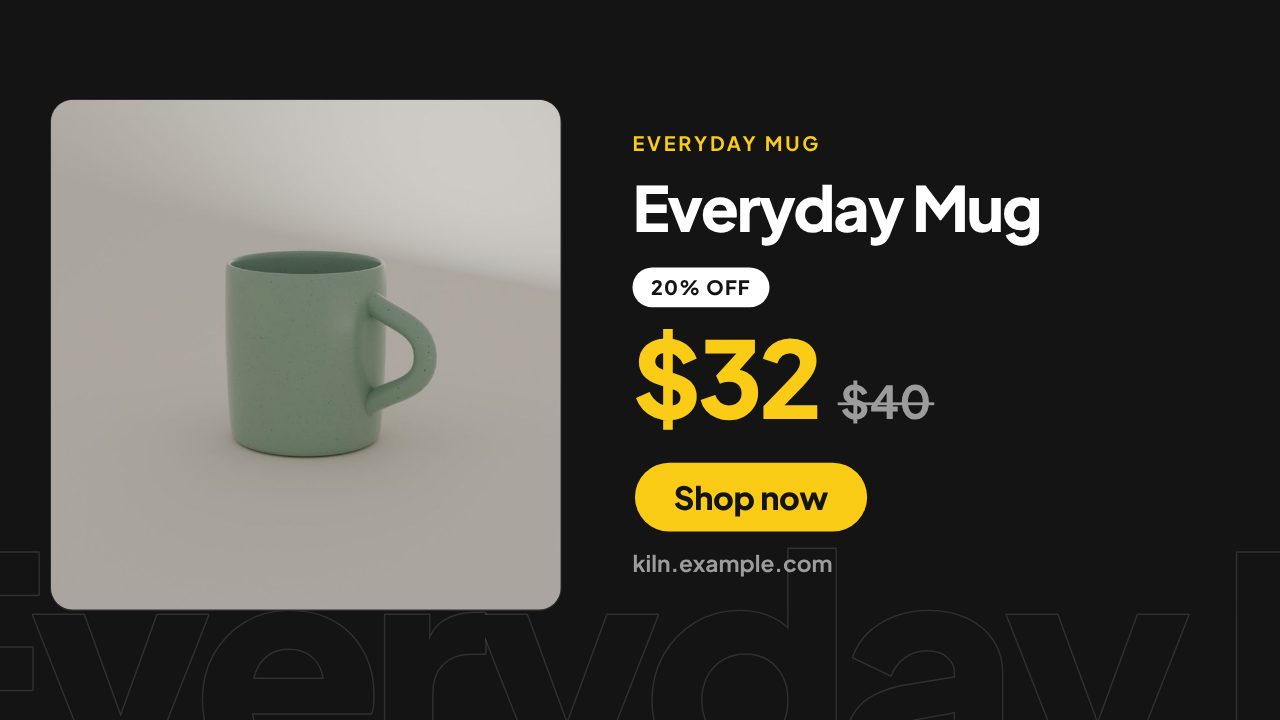
| Precio y Comprar ahora | El precio, el precio anterior si es una oferta, y un botón con la dirección de tu tienda | 3 a 5 s |
Para un corte de 15 segundos, quédate con la portada, una escena de beneficio y el final.
3. Textos cortos y verdaderos
Cada escena lleva una línea, lo bastante corta para leerla en dos segundos en un teléfono sin sonido:
- Beneficios, no especificaciones: "Mantiene el café caliente durante horas" se lee más rápido que "acero inoxidable de doble pared, 350 ml".
- El precio exactamente como lo muestra tu página, en tu moneda. Si no hay oferta, no te la inventes.
- Una valoración solo si tu tienda la muestra, con el número real de reseñas.
- Un solo final: Comprar ahora y la dirección de tu tienda. No añadas una segunda oferta.
4. Exporta los formatos que necesitas
| Dónde | Formato | Notas |
|---|---|---|
| Página de producto de Shopify | 16:9 o 1:1 | Shopify acepta MP4, MOV y WebM de hasta 1 GB y 10 minutos |
| Instagram Reels | 9:16 | Los Reels pueden durar hasta 3 minutos; los anuncios de producto funcionan mejor si son cortos |
| TikTok | 9:16 | Los anuncios in-feed de TikTok admiten hasta 10 minutos y 500 MB, con 9:16 recomendado |
| Feed de Instagram y Facebook | 1:1 o 4:5 | El cuadrado se recorta bien en todas partes |
Haz una sola edición y exporta cada formato a partir de ella, en lugar de tres videos distintos. Consulta todas las especificaciones de video de producto para Shopify, Instagram, TikTok y Amazon.
5. Añádelo a tu página de producto de Shopify
- En el panel de administración de Shopify, ve a Products (Productos) y haz clic en el producto.
- En la sección Media, haz clic en Upload new y elige el archivo de video, o arrastra el archivo a Media.
- Arrástralo a la posición que quieras dentro de la galería y guarda.
La mayoría de los temas muestran el video en la galería del producto y lo reproducen al abrirlo. Revisa la página en tu teléfono después de subirlo.
Créalo desde la página con Filmagic
La función de URL de producto a video de Filmagic hace estos pasos por ti:
- Pega la página de un producto de tu tienda Shopify.
- Filmagic lee sus fotos, el nombre, el precio, la valoración con estrellas y los puntos clave, y crea el video con la plantilla Product Drop: la foto de portada con su precio, los puntos clave alrededor de la foto, una galería, la valoración y Comprar ahora con la dirección de tu tienda.
- Reescribe cualquier línea, cambia una foto o elige Shop Promo o Sale Offer en su lugar.
- Exporta en 16:9, 9:16 y 1:1 desde la misma edición.
No se inventa nada. Si tu página no muestra precio, no hay escena de precio; si no muestra valoración, el video no la menciona. Un producto agotado termina en Ver detalles en lugar de Comprar ahora. Leer una página de producto usa 2 créditos de un plan.
Preguntas frecuentes
¿Cuánto debe durar un video de producto para Shopify?
De 15 a 30 segundos. Lo bastante para mostrar el producto, dos o tres beneficios y el precio, y lo bastante corto para que la gente lo vea hasta el final en el teléfono.
¿Qué formato debe tener un video de producto para Shopify?
El 16:9 o el cuadrado funcionan mejor en la mayoría de las páginas de producto. Shopify acepta archivos MP4, MOV y WebM de hasta 1 GB, 10 minutos y resolución UHD.
¿Tengo que grabar mi producto?
No. Un video de producto hecho con buenas fotos funciona bien, sobre todo en Reels, TikTok y tu página de producto. Si más adelante quieres mostrar el producto en uso, graba un clip corto.
¿Puedo hacer un video de producto desde la URL de mi tienda Shopify?
Sí. Pega la página de producto en Filmagic y crea un video de producto corto con las fotos, el precio y la valoración de la página, que termina en Comprar ahora.
¿Funciona con WooCommerce u otras tiendas?
Sí, con cualquier tienda cuyas páginas de producto publiquen datos de producto estándar (schema.org Product), algo que WooCommerce hace por defecto. Amazon suele bloquear los lectores automáticos, así que algunas fichas de producto no se pueden leer; usa la página de tu propia tienda o añade tú mismo las fotos.