Auf dieser Seite
Ein Produktvideo hat genau eine Aufgabe: das Produkt so gut zeigen, dass jemand auf deiner Seite oder beim Scrollen durch den Feed auf Kaufen tippen will. Dafür brauchst du kein Studio, kein Model und keinen Cutter. Deine Produktseite hat schon das meiste, was du brauchst: Fotos, einen Namen, einen Preis, die wichtigsten Punkte und oft eine Sternebewertung.
Dieser Ratgeber zeigt, wie du aus dieser Seite ein Produktvideo von 15 bis 30 Sekunden für deinen Shopify-Shop, Instagram Reels und TikTok machst.
1. Wähl ein Produkt aus
Ein Produktvideo verkauft eine Sache. Wenn du eine Kollektion zeigen willst, mach pro Produkt ein kurzes Video und poste sie als Serie. Bei einem einzigen Produkt bleiben alle Szenen bei denselben Fotos, demselben Preis und demselben Kaufgrund.
Nimm eine Produktseite, die schon Folgendes hat:
- 3 bis 6 gute Fotos, am besten vor schlichtem Hintergrund und aus verschiedenen Blickwinkeln
- einen klaren Namen, der in eine Zeile passt
- einen Preis, und den früheren Preis, wenn das Produkt reduziert ist
- 3 oder 4 wichtige Punkte in der Beschreibung oder Aufzählung
- eine Sternebewertung, wenn dein Shop Bewertungen anzeigt
Fehlt ein Foto oder ein Punkt, bring zuerst die Produktseite in Ordnung. Das hilft deinem Shop genauso wie dem Video.
2. Nutz eine einfache Struktur
Für 15 bis 30 Sekunden funktioniert diese Reihenfolge bei fast jedem Produkt:
| Szene | Was sie zeigt | Dauer |
|---|---|---|
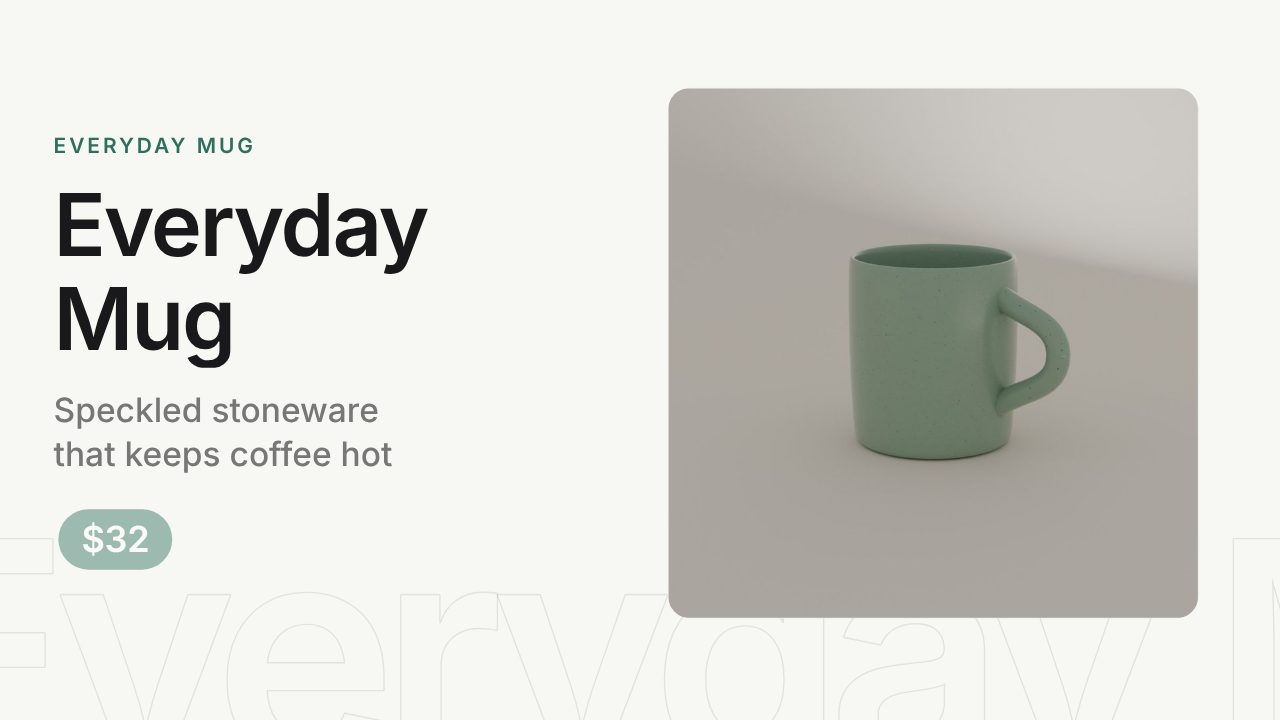
| Hero | Das beste Foto, den Produktnamen und eine Zeile zum Nutzen | 3 bis 5 s |
| Wichtige Punkte | Zwei bis vier kurze Vorteile rund um das Foto | 4 bis 5 s |
| Weitere Fotos | Eine schnelle Galerie mit den anderen Ansichten | 4 bis 5 s |
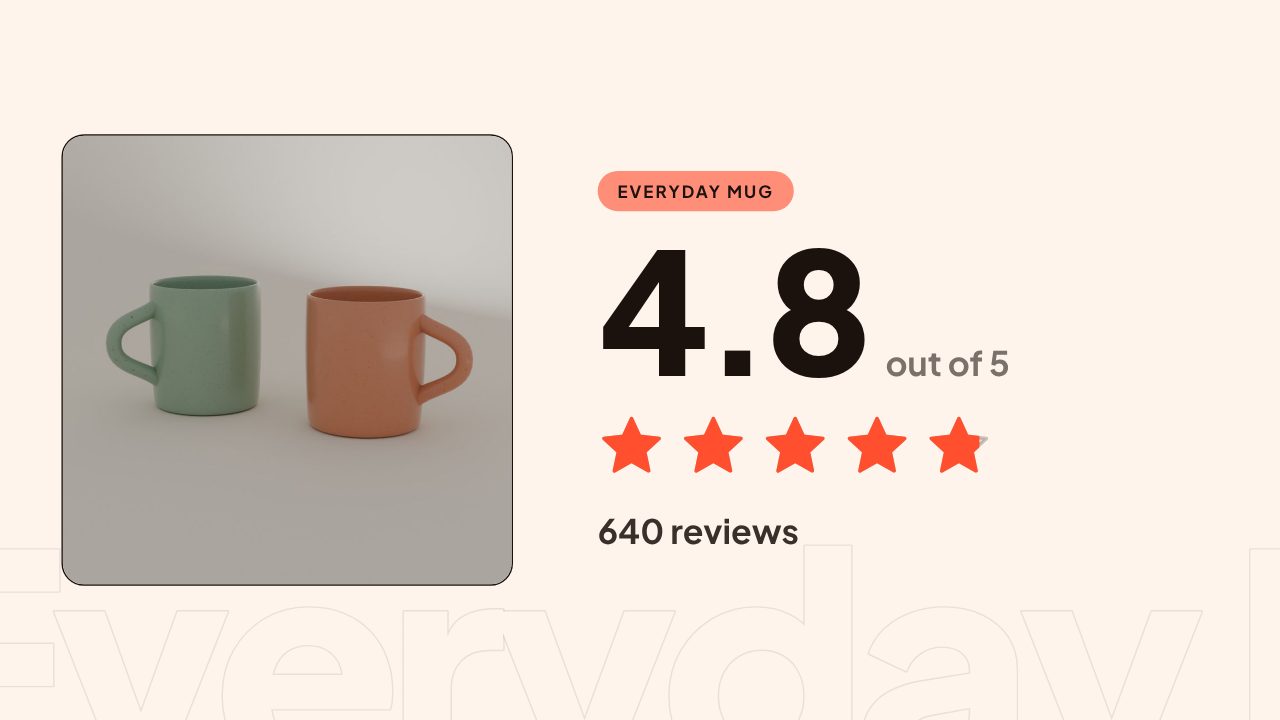
| Beleg | Die Sternebewertung und die Anzahl der Bewertungen, falls die Seite sie hat | 3 bis 4 s |
| Preis und „Jetzt kaufen“ | Der Preis, bei einem Sale auch der frühere Preis, und ein Button mit der Adresse deines Shops | 3 bis 5 s |
Für eine 15-Sekunden-Version behältst du den Hero, eine Nutzen-Szene und das Ende.
3. Halte die Texte kurz und ehrlich
Jede Szene bekommt eine Zeile, kurz genug, um sie auf dem Handy ohne Ton in zwei Sekunden zu lesen:
- Nutzen statt technischer Daten: „Hält Kaffee stundenlang heiß“ liest sich schneller als „doppelwandiger Edelstahl, 350 ml“.
- Der Preis genau so, wie deine Seite ihn zeigt, in deiner Währung. Wenn es keinen Sale gibt, erfinde keinen.
- Eine Bewertung nur, wenn dein Shop sie anzeigt, mit der echten Anzahl an Bewertungen.
- Ein einziges Ende: „Jetzt kaufen“ und die Adresse deines Shops. Kein zweites Angebot.
4. Exportier die Formate, die du brauchst
| Wo | Format | Hinweise |
|---|---|---|
| Shopify-Produktseite | 16:9 oder 1:1 | Shopify akzeptiert MP4, MOV und WebM bis 1 GB und 10 Minuten |
| Instagram Reels | 9:16 | Reels können bis zu 3 Minuten lang sein; Produktanzeigen funktionieren kurz am besten |
| TikTok | 9:16 | In-Feed-Anzeigen auf TikTok dürfen bis zu 10 Minuten und 500 MB haben, 9:16 wird empfohlen |
| Instagram- und Facebook-Feed | 1:1 oder 4:5 | Quadratisch lässt sich überall gut zuschneiden |
Mach einen Schnitt und exportier daraus jedes Format, statt drei getrennte Videos zu bauen. Alle Details findest du in den Produktvideo-Specs für Shopify, Instagram, TikTok und Amazon.
5. Füg es deiner Shopify-Produktseite hinzu
- Geh in deinem Shopify-Adminbereich zu Products (Produkte) und klick auf das Produkt.
- Klick im Bereich Media auf Upload new und wähl die Videodatei aus, oder zieh die Datei in Media.
- Zieh das Video an die gewünschte Stelle in der Galerie und speichere.
Die meisten Themes zeigen das Video in der Produktgalerie und spielen es ab, wenn man es öffnet. Schau dir die Seite nach dem Hochladen auf dem Handy an.
Mach es in Filmagic direkt aus der Seite
Filmagics Produkt-URL zu Video erledigt die Schritte oben für dich:
- Füg die Seite eines Produkts aus deinem Shopify-Shop ein.
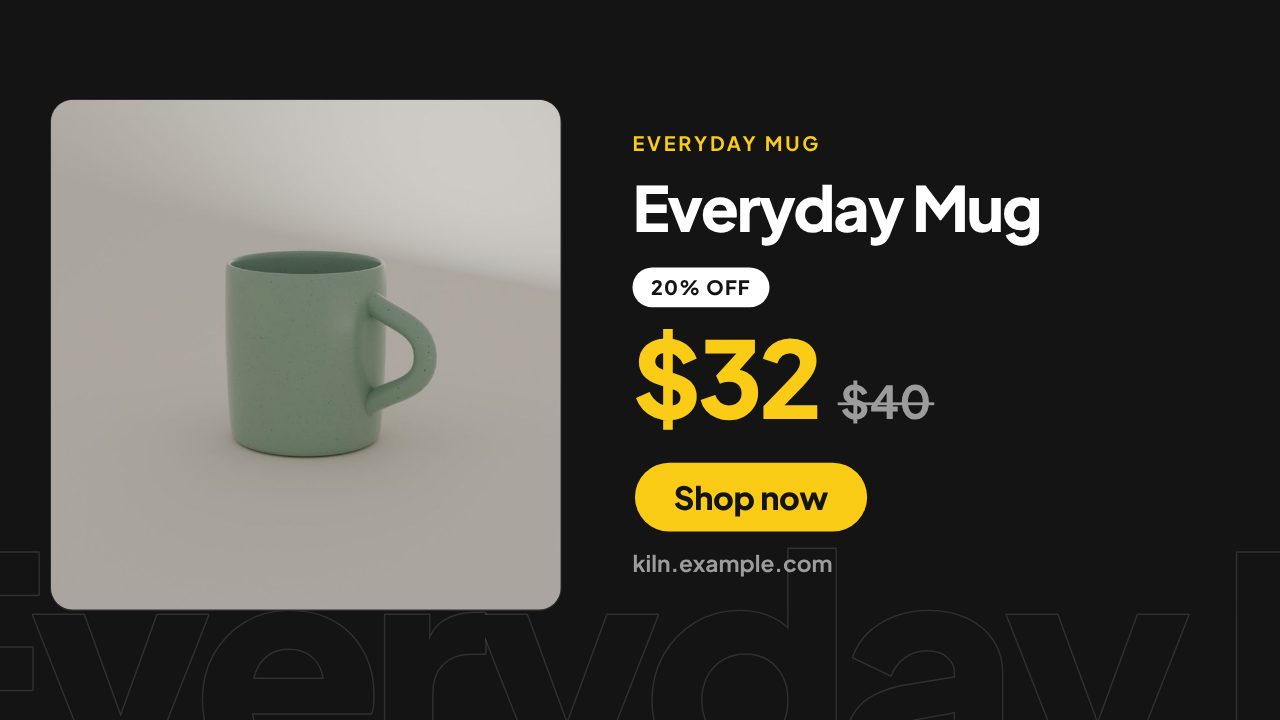
- Filmagic liest Fotos, Name, Preis, Sternebewertung und wichtige Punkte aus und baut das Video mit der Vorlage Product Drop: das Foto als Hero mit Preis, die wichtigsten Punkte rund um das Foto, eine Galerie, die Bewertung und „Jetzt kaufen“ mit der Adresse deines Shops.
- Schreib jede Zeile um, tausch ein Foto aus oder nimm stattdessen Shop Promo oder Sale Offer.
- Exportier 16:9, 9:16 und 1:1 aus demselben Schnitt.
Nichts wird erfunden. Zeigt deine Seite keinen Preis, gibt es keine Preis-Szene; zeigt sie keine Bewertung, erwähnt das Video auch keine. Ein ausverkauftes Produkt endet mit „Details ansehen“ statt „Jetzt kaufen“. Das Auslesen einer Produktseite kostet 2 Credits aus einem Tarif.
Häufige Fragen
Wie lang sollte ein Shopify-Produktvideo sein?
15 bis 30 Sekunden. Lang genug für das Produkt, zwei oder drei Vorteile und den Preis; kurz genug, dass die Leute es auf dem Handy bis zum Ende ansehen.
Welches Format sollte ein Produktvideo für Shopify haben?
16:9 oder quadratisch funktioniert auf den meisten Produktseiten am besten. Shopify akzeptiert MP4-, MOV- und WebM-Dateien bis 1 GB, 10 Minuten und UHD-Auflösung.
Muss ich mein Produkt filmen?
Nein. Ein Produktvideo aus guten Produktfotos funktioniert gut, besonders für Reels, TikTok und deine Produktseite. Wenn du das Produkt in Benutzung zeigen willst, kannst du später einen kurzen Clip filmen.
Kann ich ein Produktvideo aus meiner Shopify-URL machen?
Ja. Füg die Produktseite in Filmagic ein, und es baut aus den Fotos, dem Preis und der Bewertung der Seite ein kurzes Produktvideo, das mit „Jetzt kaufen“ endet.
Funktioniert das auch mit WooCommerce oder anderen Shops?
Ja, mit jedem Shop, dessen Produktseiten Standard-Produktdaten (schema.org Product) veröffentlichen, was WooCommerce standardmäßig tut. Amazon blockiert automatisierte Reader oft, deshalb lassen sich manche Angebote nicht auslesen; nutz dann die Seite deines eigenen Shops oder füg die Fotos selbst hinzu.